Wenn du dein Android-Smartphone zum ersten Mal an den PC anschließt, wird es nach der Installation der nötigen Treiber meist als Standard-Speichergerät geladen. Von da an kannst du den Windows Explorer wie bei einer externen Festplatte nutzen, um Dateien zu verschieben, zu kopieren und zu löschen. Wenn du jedoch nach umfangreicheren Verwaltungsoptionen suchst, solltest du dir diese App definitiv genauer ansehen.
Flexible Verbindungen und Lizenzen
Droid Transfer ist eine Windows-App, mit der du deinen PC und dein Android-Gerät per USB-Kabel oder über WLAN verbinden kannst. Die Installation ist ziemlich simpel, und du hast Anspruch auf eine kostenlose Testversion, um die Funktionen auszuprobieren. Wenn du dich für ein Upgrade entscheidest, kannst du eine lebenslange Lizenz kaufen oder ein zeitlich begrenztes Abo abschließen, wobei die endgültigen Kosten von der gewählten Stufe oder laufenden Sonderaktionen abhängen.Das Gerät koppeln
Um dein Android-Gerät über WLAN zu verbinden, musst du zusätzlich die Transfer Companion App auf deinem Smartphone installieren, dich mit demselben Netzwerk verbinden und einen QR-Code scannen. Du kannst dein Telefon ganz normal weiter nutzen, während du seine Inhalte über Droid Transfer verwaltest. Beachte dabei, dass du einige Berechtigungen erteilen musst, um den Zugriff auf Dateien, Fotos, Musik, Kontakte, Kalender, Nachrichten oder Anrufprotokolle zu erlauben, je nachdem, was genau du synchronisieren oder sichern möchtest.Nachrichten und Dateien verwalten
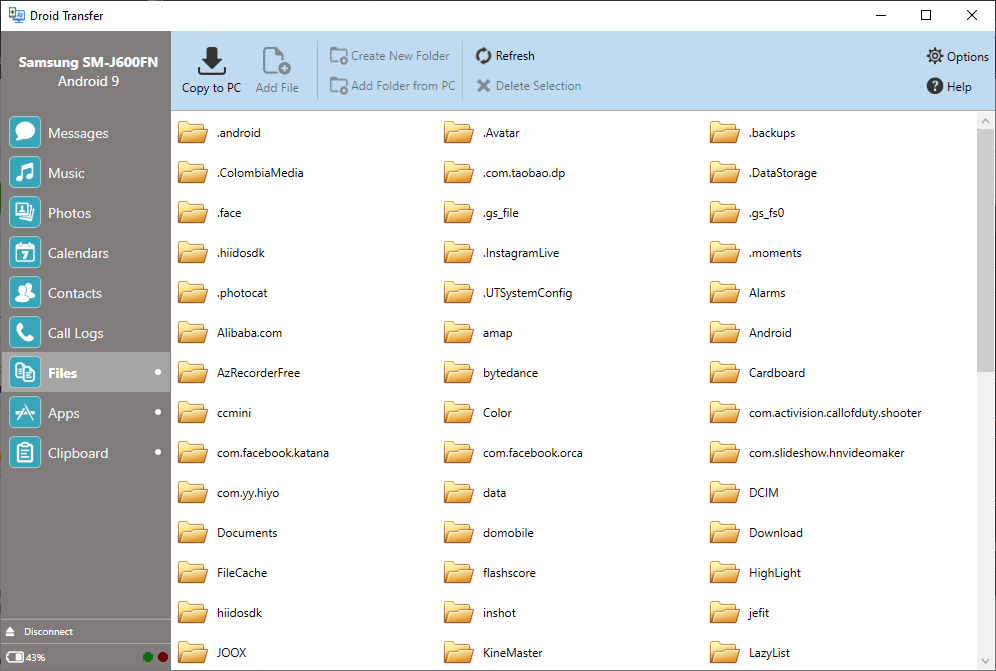
Droid Transfer bietet eine beeindruckende Auswahl an nützlichen Features. Für den Anfang kannst du damit deine Kontaktliste, SMS-Nachrichten und Anrufprotokolle sichern. Es ist sogar möglich, Nachrichten als PDF zu speichern oder sie direkt aus der App heraus zu drucken. Natürlich gibt es auch einen Dateimanager, über den du Files hinzufügen oder löschen kannst. Während du dich früher komplett auf den Add File Button verlassen musstest, um Dateien über den Windows Explorer auszuwählen, unterstützt die App jetzt vollständig Drag-and-Drop direkt zwischen deinem PC und deinem Telefon. Leider kannst du Dateien auf dem Gerät selbst immer noch nicht lokal umbenennen oder verschieben.Medien-Sync und geteilte Zwischenablage
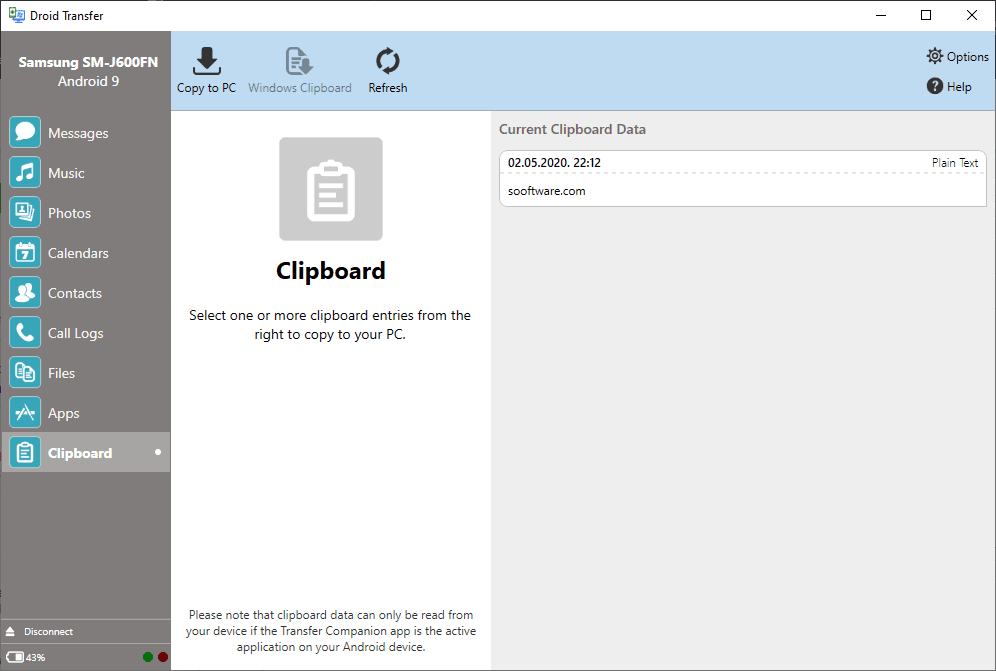
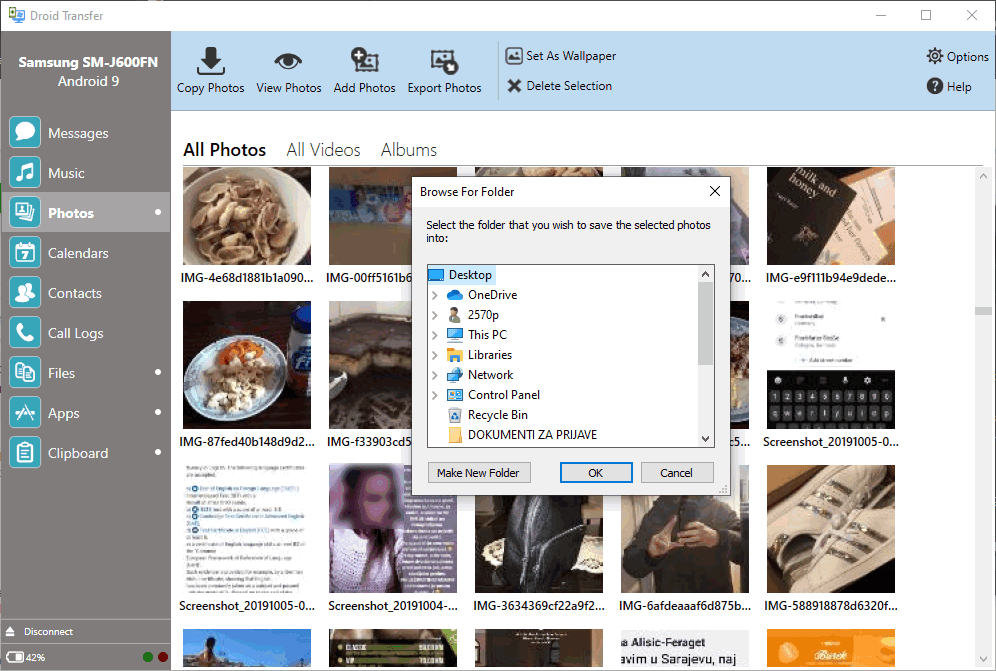
Was uns an Droid Transfer wirklich gefällt, ist die übersichtliche Darstellung von Musik und Fotos auf deinem Gerät. Du kannst deine Foto-, Video- und Musikbibliotheken ganz leicht auf den PC exportieren oder deine Musik sogar mit einem bestimmten Ordner auf deinem Computer synchronisieren. Ein weiteres tolles Feature ist die Synchronisation der Zwischenablage: Du kopierst einen Text auf dem Smartphone und kannst ihn sofort aus deiner Windows-Zwischenablage einfügen.Eine verlässliche Brücke zwischen Handy und PC
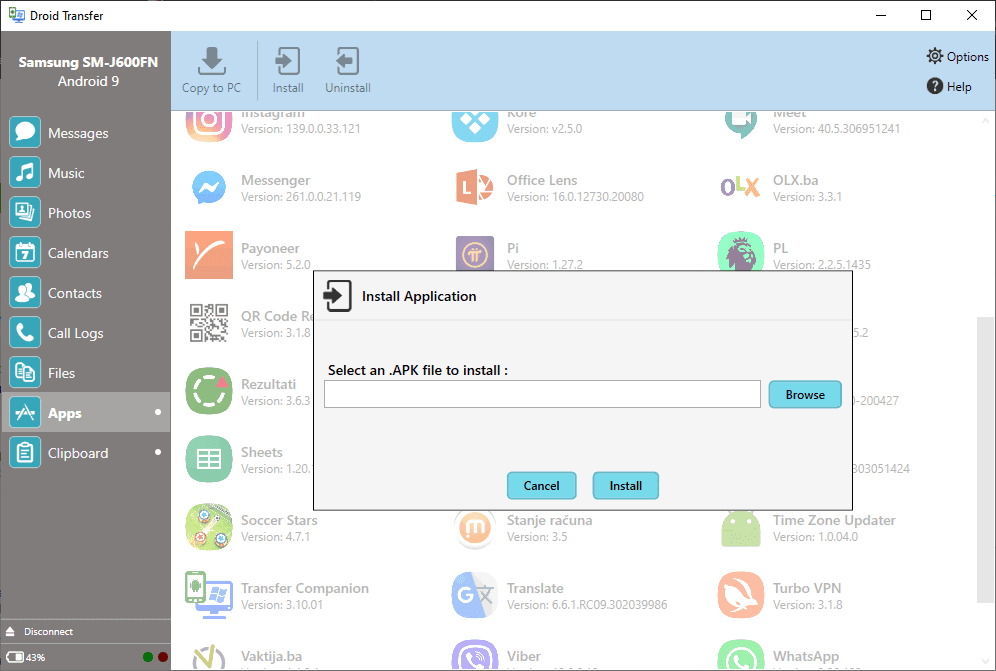
Ein App-Manager ist ebenfalls an Bord, mit dem du installierte Anwendungen verwalten oder neue über auf deinem Computer gespeicherte APK-Dateien per Sideloading installieren kannst. In der Praxis funktioniert das Tool hervorragend, um Telefon und PC miteinander verbunden zu halten, egal ob per Kabel oder kabellos. Es meistert fast alles perfekt, mit dem einzigen kleinen Wermutstropfen bei der reinen Dateiverwaltung, wenn es darum geht, Files zu verschieben, zu kopieren oder umzubenennen, die bereits auf dem Gerät liegen.